
¡Domina a3factura en una hora!
Únete a nuestro webinar en directo todos los jueves a las 11:00h
🚀 Vídeos exprés para empezar
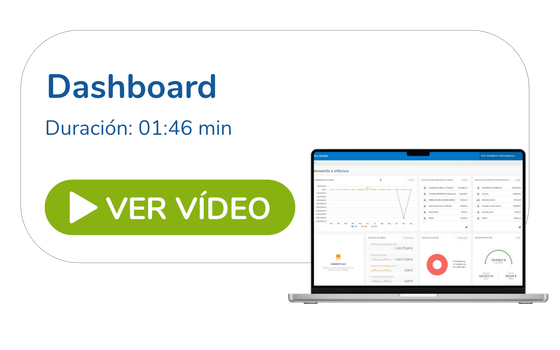
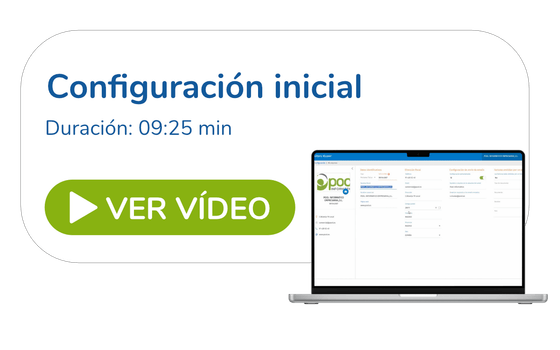
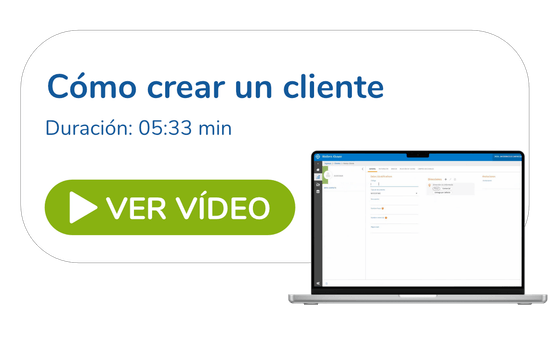
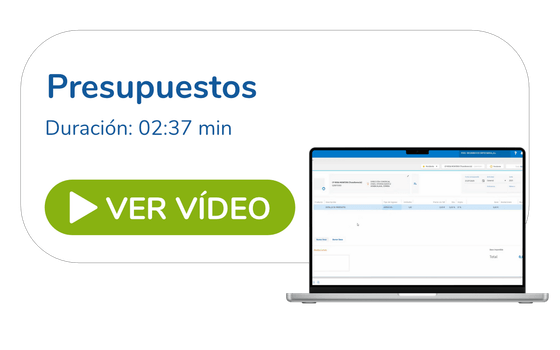
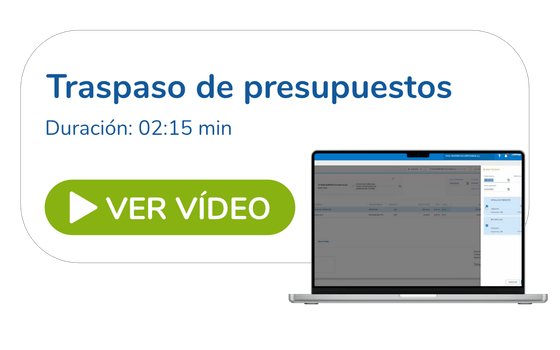
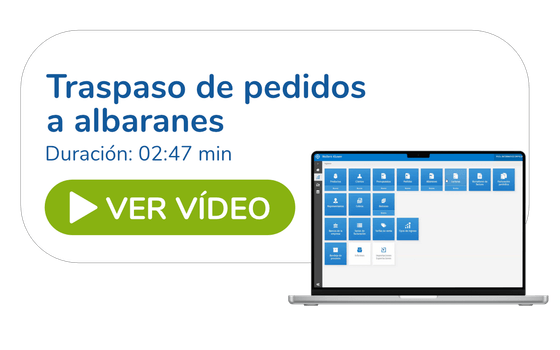
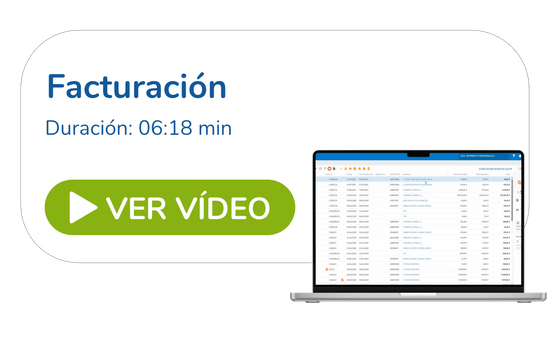
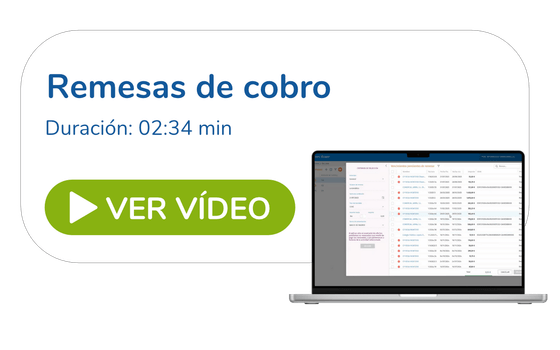
🎓Curso completo de a3factura (45 min)
Desde la configuración inicial hasta funcionalidades avanzadas como facturación y compras. Encontrarás:
✔ Creación de clientes y presupuestos
✔ Traspaso a pedidos, albaranes y facturas
✔ Revisión de remesas y gestión de compras
📥Contenidos descargables
.png?w=440.8px)
.png?w=440.8px)
.png?w=440.8px)
Preguntas frecuentes
Actualmente no se pueden importar facturas de compra y venta, pero sí tienes la opción de importar clientes, proveedores y artículos a través de una plantilla Excel.
Sí, puedes traspasar clientes, proveedores y bancos siempre que tu empresa en a3factura esté vacía y tu asesor disponga de a3ENTORNO.
Para realizarlo, sigue estos pasos:
1. Vincula ambos sistemas invitando a tu asesor con perfil de asesor desde Configuración > Usuarios en tu a3factura.
2. Tu asesor deberá aceptar la invitación desde su entorno en el apartado de a3factura.
3. Desde a3asesor Eco o Con, accede a: Utilidades > Importar-Exportar > Enlace A3ERP (diferido) > Exportar para generar el fichero.
4. En a3factura, ve a Importaciones/Exportaciones > Importar datos de mi asesor y selecciona Importar.
Tienes dos opciones, según tu situación:
1. Si no hay vinculación con a3asesor Eco/Con: Ve a Importaciones/Exportaciones > Exportar a3asesor Eco.
2. Si ya existe vinculación: Ingresa con un usuario o perfil asesor en a3Factura y accede a Configuración > Plantillas de impresión > Importar datos.
Por ahora no está disponible la opción de remesas de compra, únicamente se permite generar remesas de venta.
Claro, desde el apartado de gastos → tipos de gastos puedes ver los ya existentes y crear nuevos indicando descripción, tipo contable y cuenta correspondiente. El mismo procedimiento aplica para los ingresos.
¿Aún tienes dudas?
Visita a3responde, el portal de ayuda oficial de Wolters Kluwer con artículos, vídeos y más.